Показаны сообщения с ярлыком Уроки GIMP. Показать все сообщения

среда, 8 июля 2015 г.

Эффект двойной экспозиции.в GIMP.

Простой и лёгкий эффект->
Просто нужно правильно подготовить изображения, и включить режим наложения слоёв->"Рассеянный свет"
Подробный урок смотрим здесь-> Эффект двойной экспозиции.

Урок GIMP

Урок GIMP

понедельник, 6 июля 2015 г.

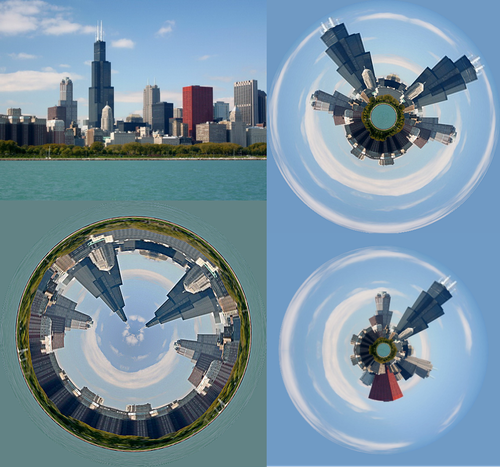
Мини-Планета из фото

Работаем с "Мега-расширение G'MIC".
Фильтры Sphere и Symmetrize -> просто толкаем ползунки, и получаем нужные эффекты.->

Урок GIMP

Подробный урок, как работают эти фильтры смотрим здесь->

Эффект мини-планеты из фото.

воскресенье, 5 июля 2015 г.

четверг, 2 апреля 2015 г.

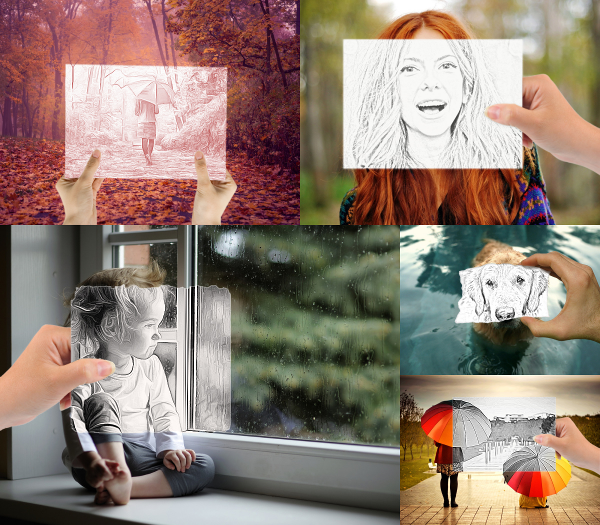
Правильно подготавливаем изображения для работы в GAP GIMP.

Часто начинающие пользователи задают вопросы=> можно ли в GIMP создать сложную анимацию в автоматическом режиме, без утомительного ручного труда.
Ответ однозначный-> можно, и достаточно просто и легко.
Соединить несколько  GIF анимаций в одну, сделать анимацию GIF из видео, наложить на любую фотку с десяток готовых анимаций, и добавить нужное количество дополнительных анимационных эффектов-> всё это может сделать расширение GAP для GIMP.

Однако, новички при первом знакомстве с GAP,-> впадают в уныние, и у них создаётся устойчивое мнение, что GAP-> сложнейшая программа, которую им никогда не освоить.

На самом деле всё обстоит с точностью до наоборот!
GAP не страшный зверь, а удобная и простая программа-> работать с которой очень легко, и при этом не напрягаясь (без утомительного ручного труда) получать сложнейшую анимацию.
Я лично получаю удовольствие при работе с GAP.

Самое главное-> правильно подготовить изображения для GAP-> создать фоновую раскадровку, на которой будут разворачиваться и создаваться нужные анимационные эффекты. Такую раскадровку GAP создаёт быстро и легко в автоматическом режиме, просто нужно  знать, как это правильно сделать.

После создания раскадровки, добавляем любые изображения или готовые анимации, и GAP  анимирует всё должным образом, при этом возможности GAP-> будут ограничены только масштабом Вашей фантазии.

Как заставить GAP слушаться Вас, и работать нужным образом, смотрим подробный урок->


GAP. Быстрый старт 1 Готовим кадры.

Урок GIMP

пятница, 20 марта 2015 г.

Двигаем каналы в GIMP, анаглиф.

На самом деле, каналы можно не только двигать, но и обрабатывать инструментами и фильтрами.
Подробнее здесь=> Как двигать цветовые каналы в GIMP.


вторник, 3 марта 2015 г.

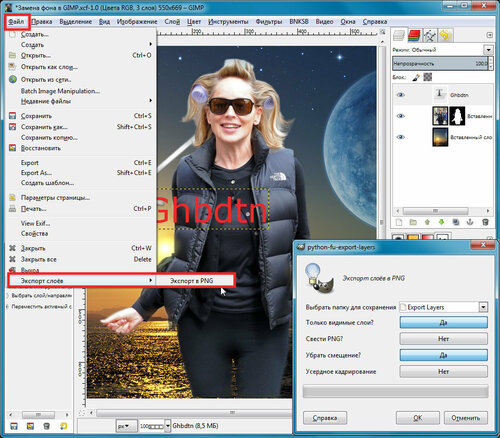
GIMP. Слои в отдельные изображения в формате PNG.

Сохраняем любые или все слои из многослойного изображения в отдельные изображения в нужной папке с помощью расширений export_layers-0.py и export-layers RU.scm

Подробный урок-> Экспорт слоёв в отдельные изображения в формате PNG.

Уроки GIMP

пятница, 30 января 2015 г.

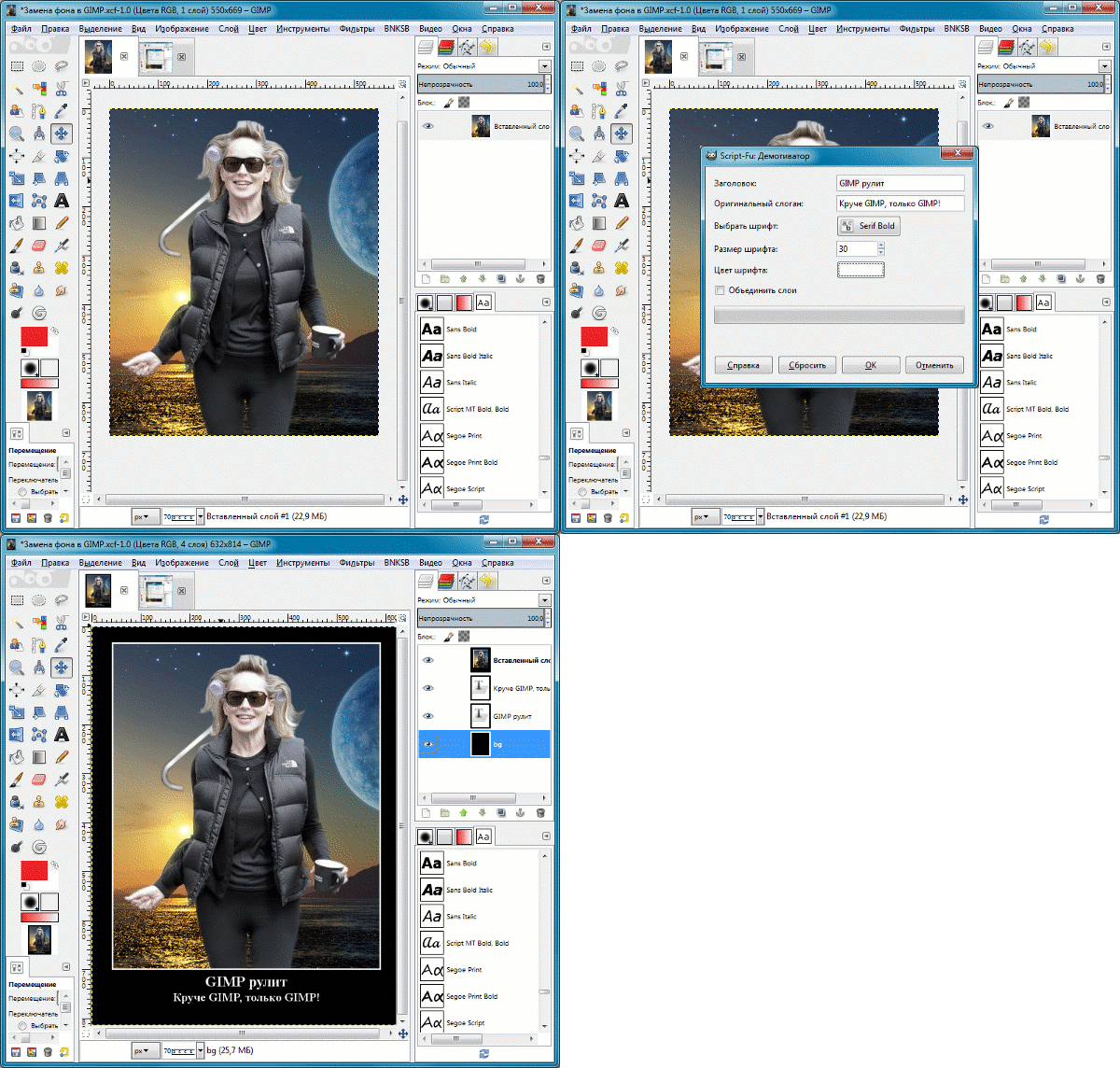
Демотиватор в Gimp одним щелчком.

Легко и в один щелчок-> создаст, как многослойный макет, так и сам демотиватор.
Открываем фотку, и запускаем фильтр «Демотиватор», где пишем заголовок, слоган, выбираем шрифт, его размер, и цвет, в том числе и рамки.
Вот и всё!

Урок GIMP


Урок от lyana-66, смотрим здесь-> Демотиватор в Gimp одним кликом

вторник, 18 ноября 2014 г.

четверг, 13 ноября 2014 г.

3D обложка в GIMP. Расширение "3D ebook cover"

Расширение "3D ebook cover" создаёт шаблон в формате XCF, который можно редактировать, и из отредактированного шаблона создаёт 3D-обложку на прозрачном фоне.

Где скачать, как установить, и как работать с расширением, смотрим здесь->
3D обложка для книги в GIMP.

 Расширение 3D ebook cover

вторник, 4 ноября 2014 г.

Изменяем настройки инструментов, которые установлены по умолчанию в GIMP.

На самом деле это очень просто-> в панели инструментов устанавливаем для любого инструмента параметры, которые мы хотим иметь по умолчанию, а затем сохраняем эти настройки через меню "Правка".
Подробный урок -> Изменяем параметры инструментов установленные по умолчанию.


понедельник, 3 ноября 2014 г.

суббота, 9 августа 2014 г.

Как сделать много себя на одном фото.

На самом деле это очень просто, для этого нам потребуется фотоаппарат, и графический редактор GIMP.
Подробный урок-> Дублируем (клонируем) себя на фото.

Сделано в GIMP

среда, 11 июня 2014 г.

Анимируем боке в GIMP.

Продолжаем изучать "Мега-расширение G'MIC"-> фильтр "Bokeh"
Новый урок для GIMP от parabel-> анимированный эффект боке в G MIC

Урок GIMP

суббота, 31 мая 2014 г.

Имитация пленочных снимков в GIMP.

Это не трудно сделать, если использовать специализированный скрипт для имитации старых фотографий->ЛИПС.
 Подробный урок, где скачать, как установить, и Базовую документацию ЛИПС 1.7.2 на русском языке, которая поможет разобраться как работать с этим расширением можно найти здесь -> 
GIMP. Лаборатория имитации пленочных снимков. 


Урок GIMP.gif

четверг, 29 мая 2014 г.

Создаём оригинальный логотип в GIMP.

Продолжаем изучать "Мега-расширение G'MIC"-> фильтры " Pask sprites" и "Lights & shadows"
Новый урок для GIMP от parabel-> Оригинальный логотип в G'MIC.Урок GIMP.
Урок GIMP

вторник, 27 мая 2014 г.

Открываем много фоток в один щелчок в GIMP.

В GIMP имеется возможность открыть сразу много изображений в один клик, при этом изображения можно открыть, как в отдельных окнах, так и в виде слоёв одного изображения.
Подробный урок -> Как открыть сразу много изображений в GIMP в один щелчок.

Урок GIMP

понедельник, 26 мая 2014 г.

Коллажи в GIMP в один щелчок.

От простейшего соединения двух фоток, до сложнейших коллажей из множества изображений-> теперь можно создавать в GIMP в один щелчок  с помощью "Мега-расширение G'MIC" для GIMP.
Просто закидывем в GIMP, как слои-> нужное количество картинок-> открываем фильтр "Montage",  делаем там нужные настройки, и моментально получаем результат.
Подробный урок от parabel-> Коллаж в G MIC в один клик. Урок GIMP.

Урок GIMP

Урок GIMP

воскресенье, 25 мая 2014 г.